


Việc nâng cấp lên MacBook mới luôn mang lại trải nghiệm mượt mà hơn, nhưng làm sao để giữ nguyên toàn bộ dữ liệu, tài liệu, ứng dụng và cài đặt từ máy cũ? Apple đã cung cấp nhiều cách để bạn chuyển dữ liệu sang máy mới một cách dễ dàng.
Nhà Táo tổng hợp lại hướng dẫn chi tiết – dễ làm, giúp bạn hoàn tất mọi thao tác chỉ trong vài bước.
1. Những cách phổ biến để chuyển dữ liệu từ Mac cũ sang Mac mới
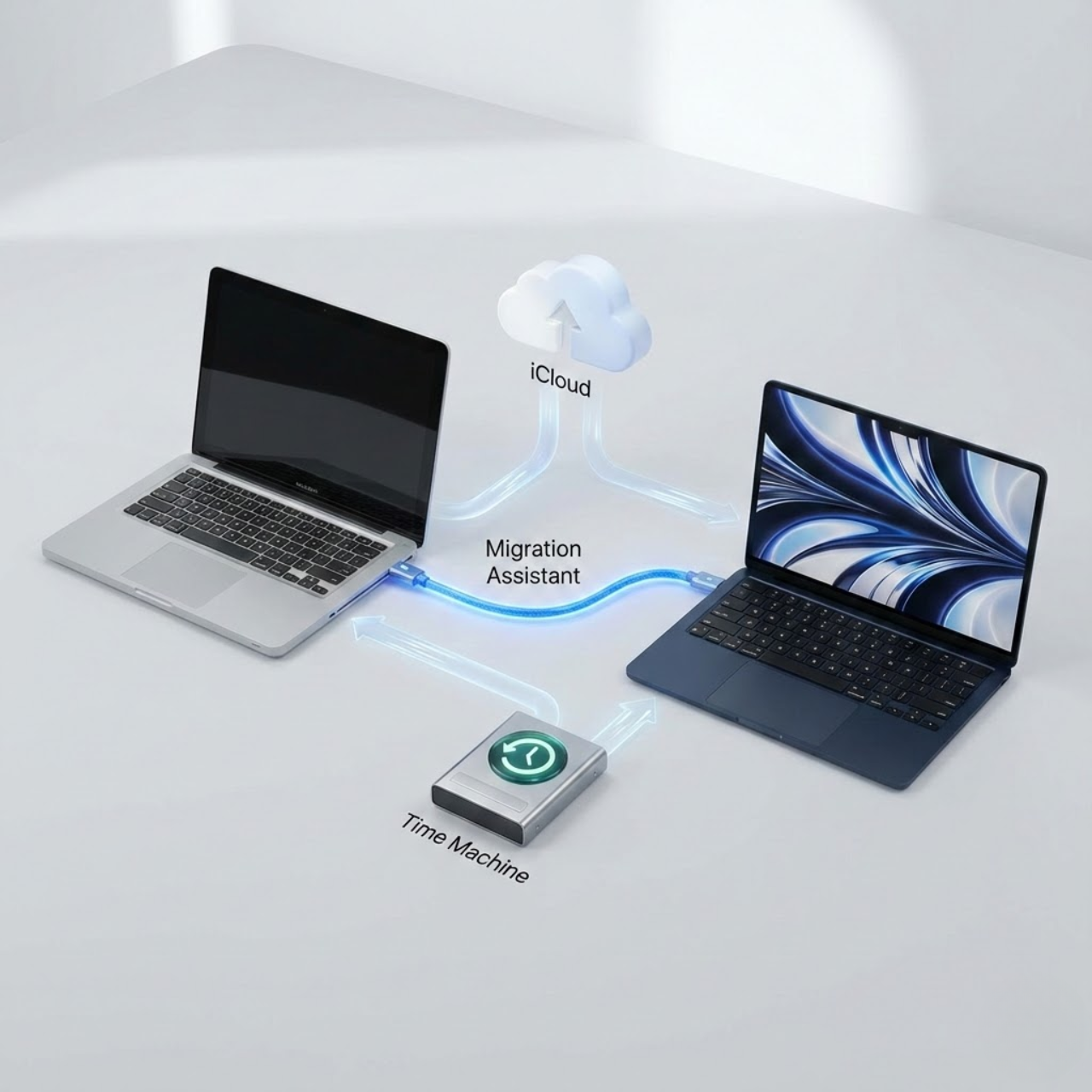
Apple hỗ trợ 3 phương pháp chính:
1.1. Chuyển dữ liệu bằng Migration Assistant
Đây là cách nhanh – chuẩn – đầy đủ, chuyển toàn bộ những thứ sau:
- Ứng dụng
- Tài liệu, thư mục
- Ảnh, video
- Cài đặt hệ thống
- Tài khoản người dùng
Áp dụng cho: Mac chạy macOS Catalina trở lên
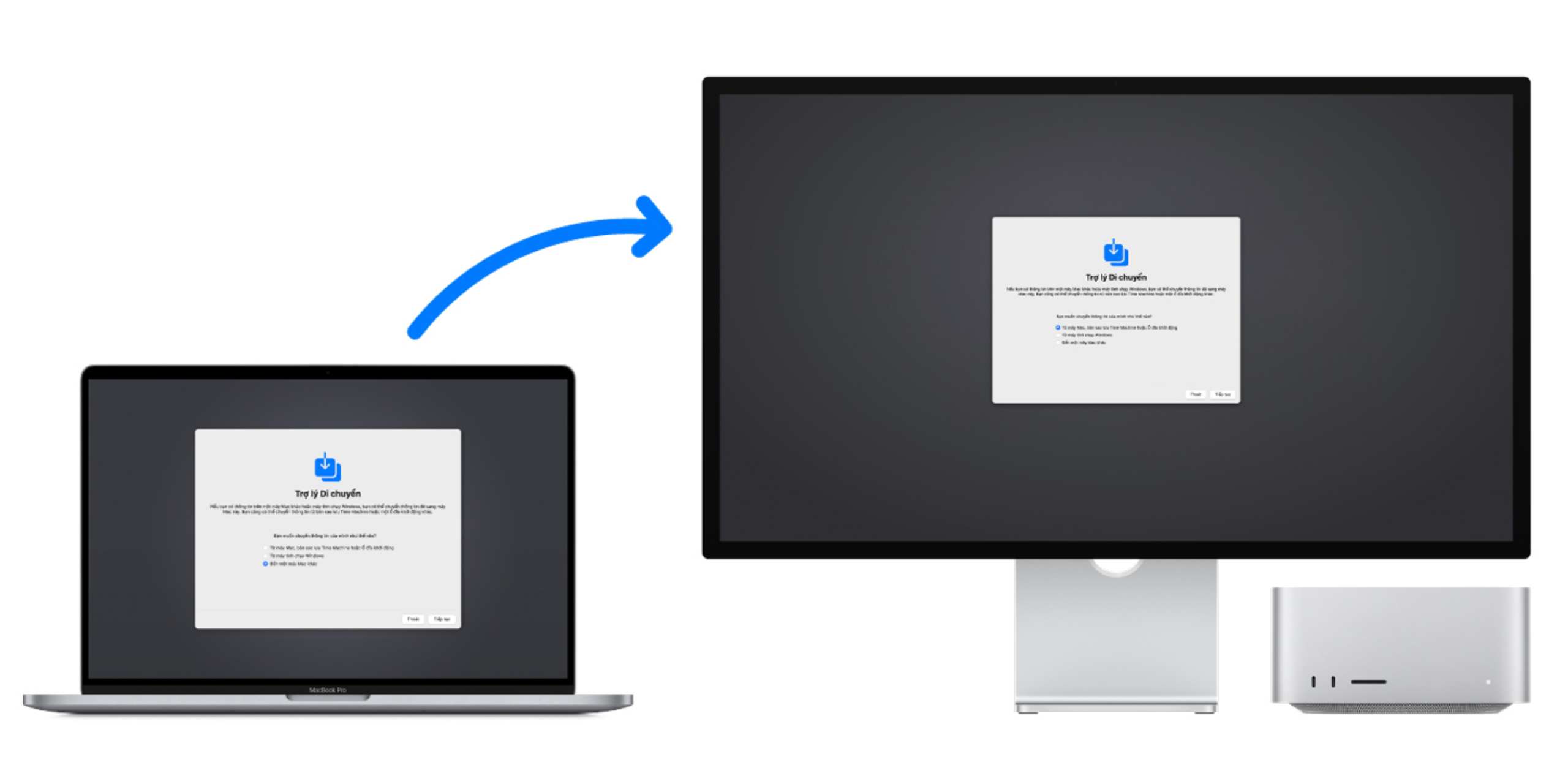
1.2. Hướng dẫn chuyển dữ liệu bằng Migration Assistant
Bước 1: Cập nhật cả hai máy lên macOS mới nhất
Đảm bảo hoạt động ổn định, hạn chế lỗi trong quá trình chuyển.
Bước 2: Kết nối hai máy
Bạn có thể dùng:
- Cáp Thunderbolt
- Kết nối qua Wi-Fi (nên để gần nhau)
- Kết nối qua Ethernet (ổn định nhất)
Bước 3: Mở Migration Assistant trên hai máy
Vào:
Applications → Utilities → Migration Assistant
Bước 4: Chọn chế độ chuyển dữ liệu
- Trên Mac mới: Chọn From a Mac, Time Machine backup or startup disk
- Trên Mac cũ: Chọn To another Mac
Bước 5: Chọn dữ liệu muốn chuyển
Bạn có thể tick chọn:
- Ứng dụng
- Tài liệu
- Ảnh
- Tài khoản người dùng
- Cài đặt hệ thống
Bước 6: Chờ hoàn tất
Tốc độ tùy thuộc dung lượng dữ liệu và tốc độ kết nối.
2. Chuyển dữ liệu bằng iCloud
Nếu bạn thường xuyên sao lưu iCloud thì cách này cực kỳ tiện:
- Tự động đồng bộ: ảnh, video, tài liệu, ghi chú, mật khẩu Keychain…
- Chỉ cần đăng nhập Apple ID trên máy mới, dữ liệu sẽ tự tải về.
Lưu ý:
Nếu dữ liệu nhiều, nên mua thêm dung lượng iCloud+.
3. Chuyển dữ liệu bằng Time Machine
Khi nào nên dùng Time Machine?
- Bạn có ổ cứng ngoài
- Muốn backup toàn bộ dữ liệu cũ
- Muốn chuyển dữ liệu sang nhiều máy khác nhau
Các bước cơ bản
- Kết nối ổ cứng và mở Time Machine
- Backup toàn bộ máy cũ
- Cắm ổ vào máy mới và khôi phục qua Migration Assistant
Phương pháp này ổn định và nhẹ máy hơn Wi-Fi.
5. Những lưu ý quan trọng khi chuyển dữ liệu
- Đảm bảo máy cũ và máy mới có pin đầy hoặc đang cắm sạc
- Không được tắt máy trong khi đang chuyển
- Tắt FileVault nếu có để tăng tốc
- Dữ liệu lớn → ưu tiên dùng cáp hoặc Time Machine
6. Tại sao khách hàng mua MacBook tại Nhà Táo luôn được hỗ trợ chuyển dữ liệu miễn phí?
Nhà Táo cung cấp:
- Miễn phí hoàn toàn dịch vụ chuyển dữ liệu
- Hỗ trợ cài đặt phần mềm cơ bản
- Hướng dẫn sử dụng máy mới chi tiết
- Kiểm tra bảo mật & tối ưu hệ thống
Chỉ cần mang máy đến, đội ngũ kỹ thuật Nhà Táo sẽ hỗ trợ từ A–Z.
FAQ – Giải đáp thắc mắc khi chuyển dữ liệu Mac
1. Mất bao lâu để chuyển dữ liệu giữa hai máy Mac?
Tùy dung lượng:
- Ít (10–50GB): 10–30 phút
- Trung bình (100–300GB): 30–90 phút
- Nhiều (>500GB): 2–4 giờ hoặc hơn
Dùng cáp Thunderbolt sẽ nhanh nhất.
2. Sau khi chuyển, máy mới có giữ đúng cài đặt như máy cũ không?
Có.
Ứng dụng, tài khoản, bố cục desktop, tài liệu, ảnh… sẽ được giữ nguyên gần như 100%.
3. Có cần đăng xuất Apple ID trên máy cũ trước khi chuyển không?
Không bắt buộc, nhưng nên làm nếu bạn không còn dùng máy cũ.
4. Chuyển dữ liệu qua Wi-Fi có ổn không?
Có thể dùng, nhưng dễ chậm và gián đoạn.
Khuyến khích dùng cáp Thunderbolt hoặc Time Machine.
5. Dữ liệu có bị mất khi dùng Migration Assistant không?
Không.
Migration Assistant chỉ copy dữ liệu, không xóa dữ liệu trên máy cũ.