

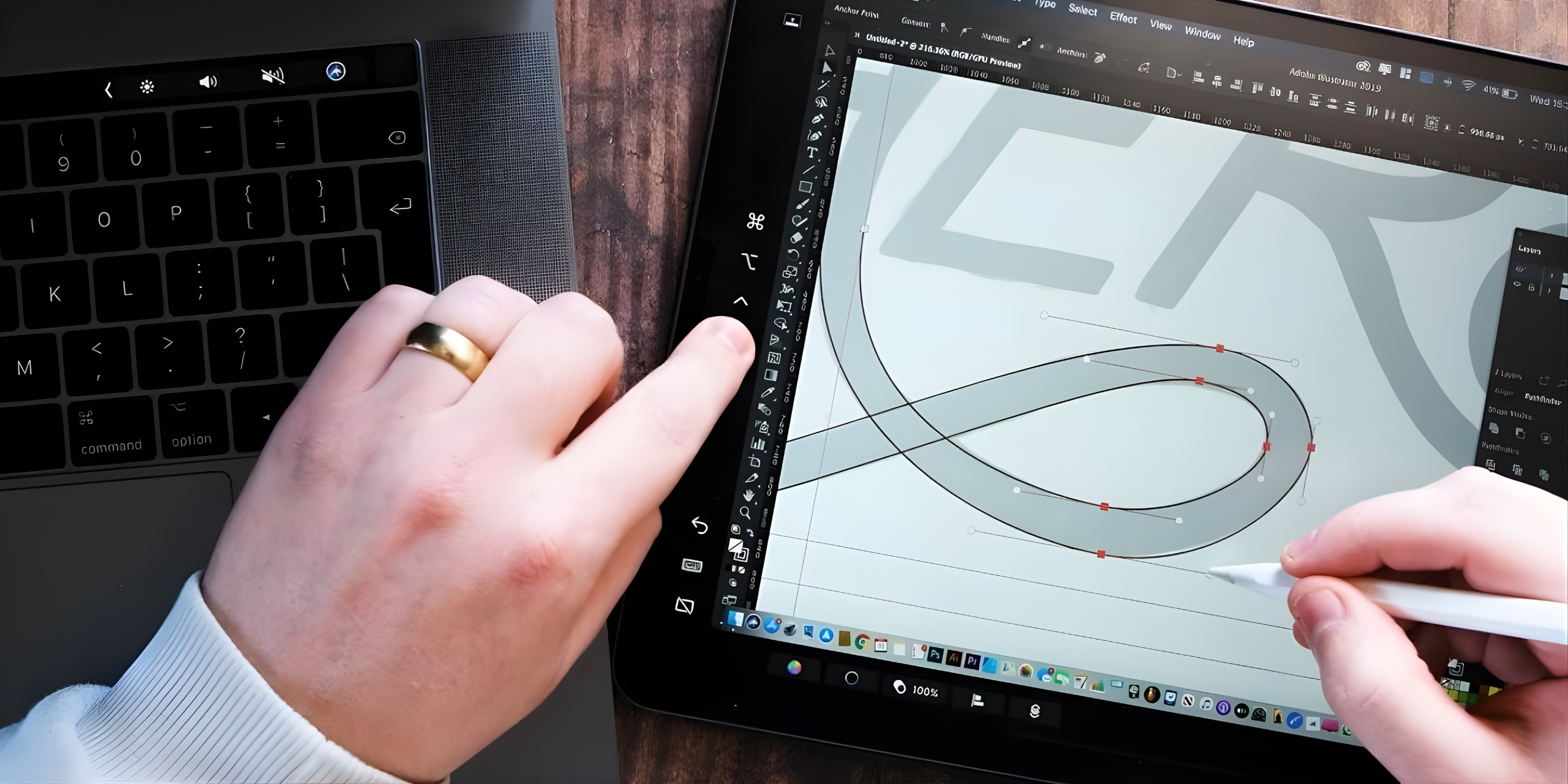
Lợi ích khi biến iPad thành màn hình phụ cho MacBook
iPad không chỉ là thiết bị giải trí mà còn là màn hình phụ cực kỳ tiện lợi khi kết hợp với MacBook. Khi dùng iPad làm màn hình phụ, bạn có thể mở rộng không gian làm việc, chạy nhiều ứng dụng cùng lúc, theo dõi tài liệu – video – bảng tính song song, hoặc biến iPad thành bảng vẽ chuyên nghiệp với Apple Pencil.
Nhờ chất lượng hiển thị sắc nét của màn hình Retina, trải nghiệm mở rộng không gian làm việc trở nên rõ ràng, chân thực và mượt mà hơn rất nhiều.
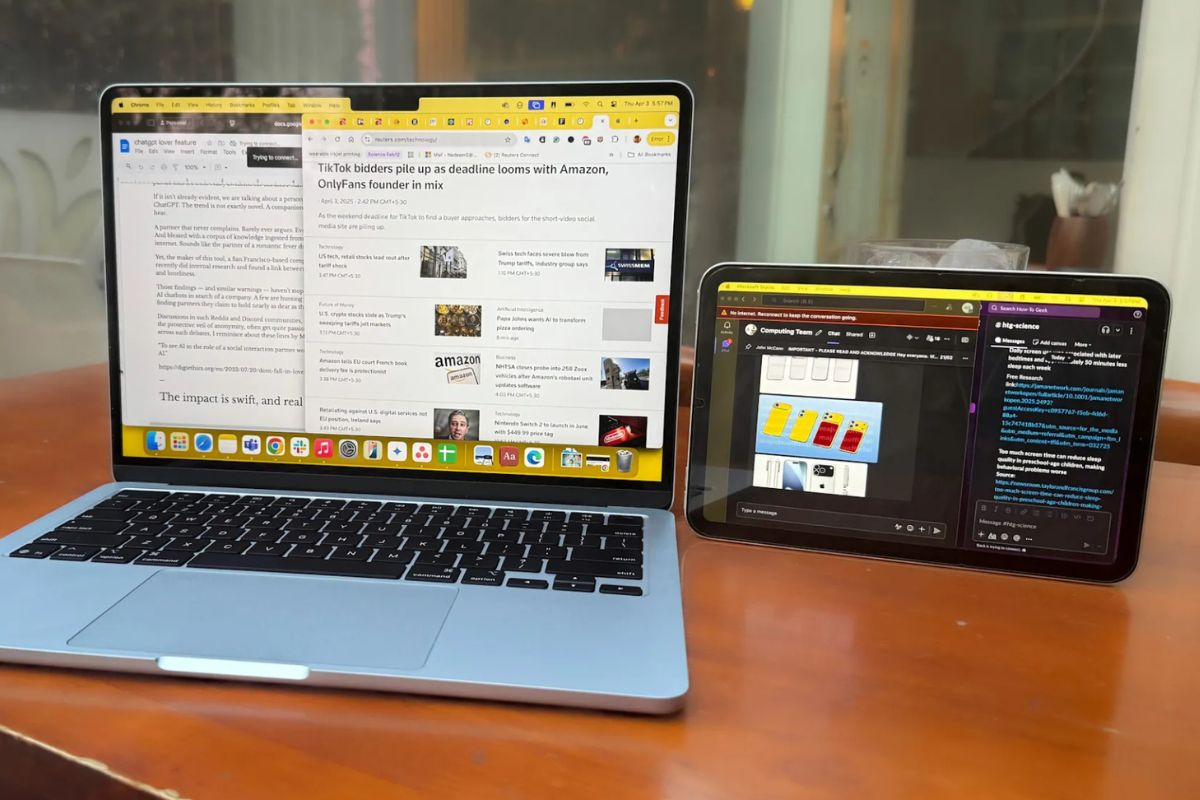
Yêu cầu để dùng iPad làm màn hình phụ
Để tận dụng tính năng này, bạn cần:
- MacBook chạy macOS Catalina hoặc mới hơn.
- iPad chạy iPadOS 13 hoặc mới hơn.
- Cả hai thiết bị đăng nhập cùng Apple ID và bật xác thực hai yếu tố.
- Bật Wi-Fi, Bluetooth và Handoff trên cả hai máy.
- Khoảng cách giữa iPad và MacBook dưới 10 mét nếu dùng không dây.
- Có thể dùng cáp USB để kết nối ổn định hơn trong tác vụ nặng.
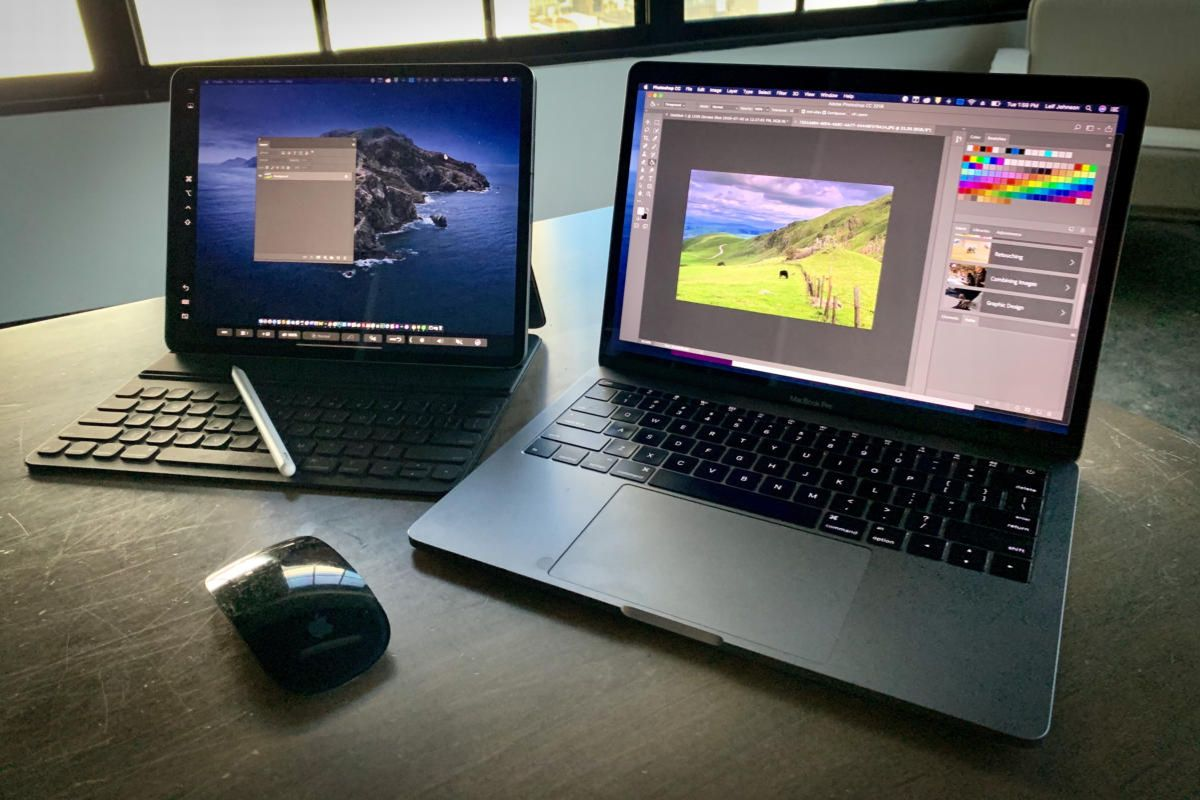
Cách dùng iPad làm màn hình phụ cho MacBook (Sidecar)
Cách 1: Qua cài đặt Displays
- Mở Cài đặt hệ thống trên MacBook.
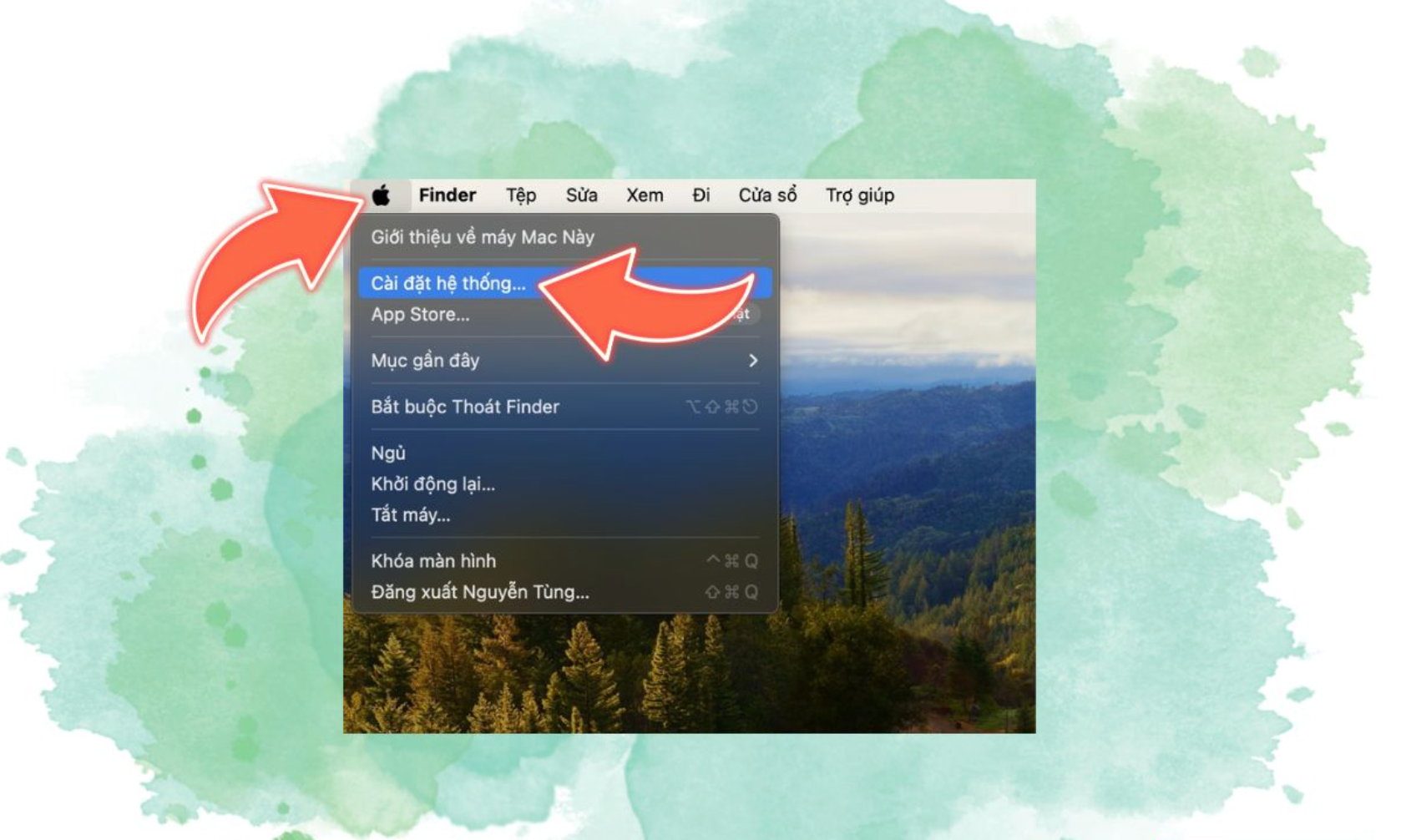
- Chọn mục Displays
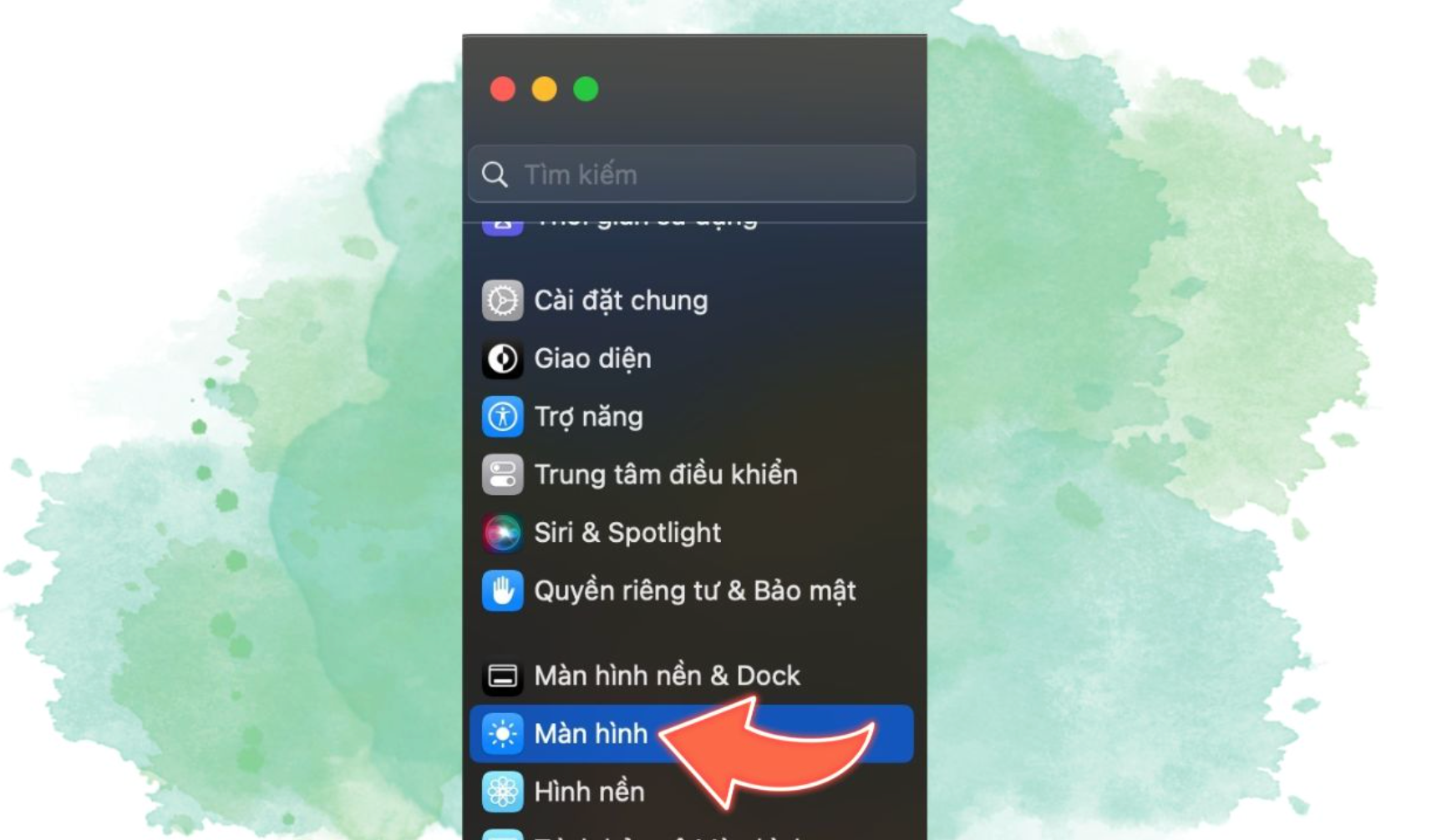 .
. - Nhấn Add Display.
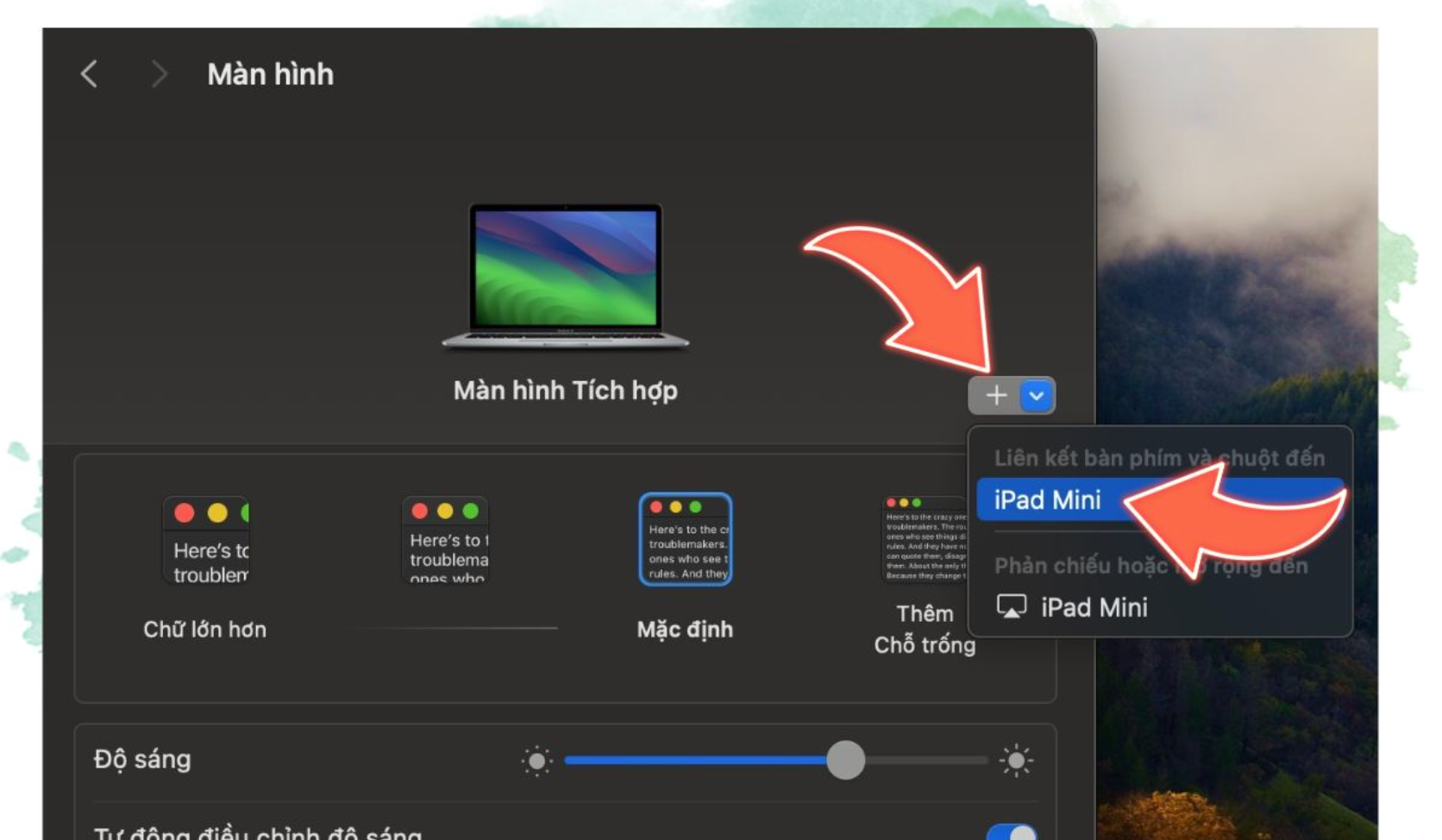
- Chọn iPad của bạn trong danh sách thiết bị.
Ngay lập tức, iPad sẽ biến thành màn hình phụ để mở rộng không gian làm việc.
Cách 2: Qua Control Center
- Nhấn biểu tượng Control Center trên thanh menu macOS.
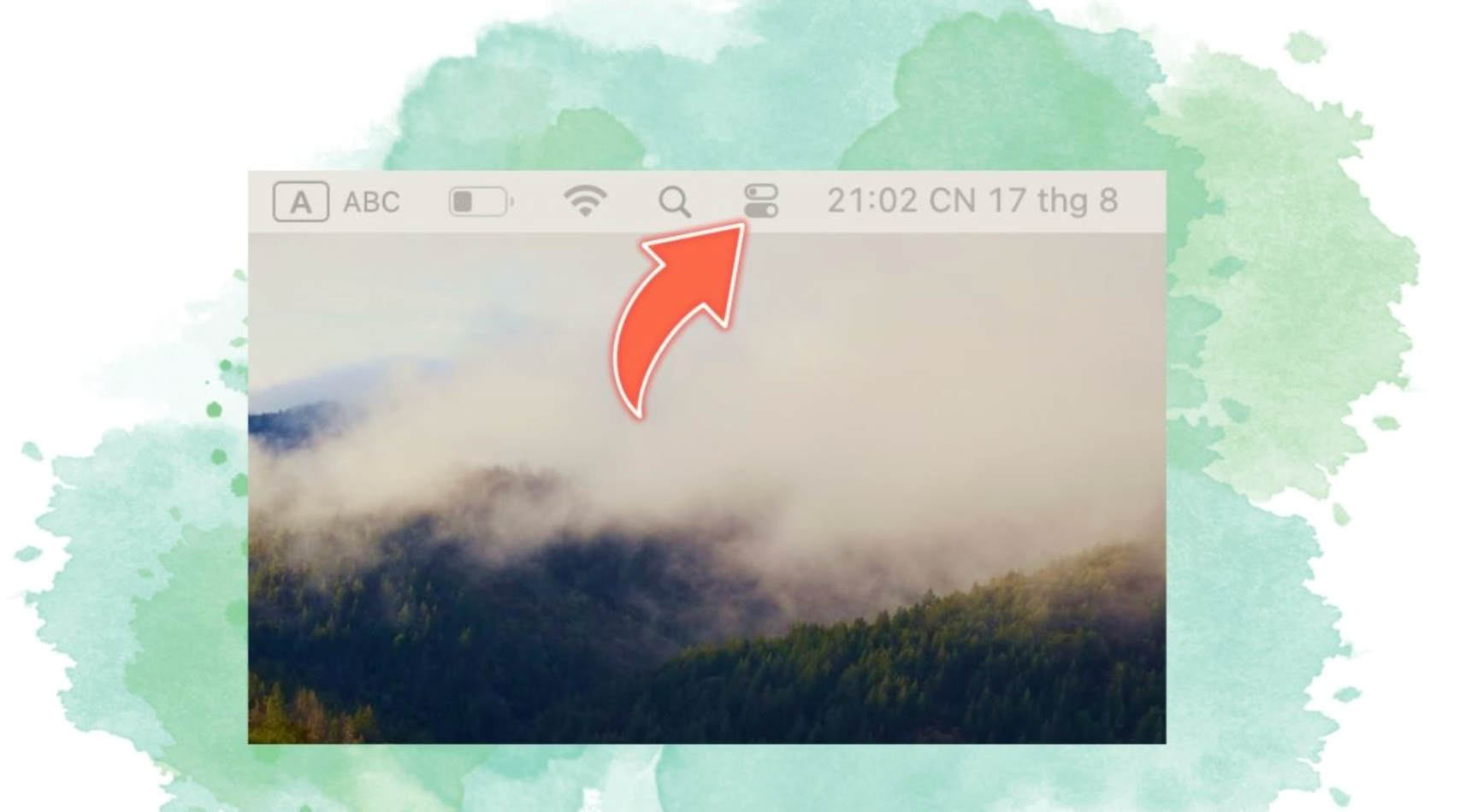
- Chọn mục màn hình hoặc Screen Mirroring.
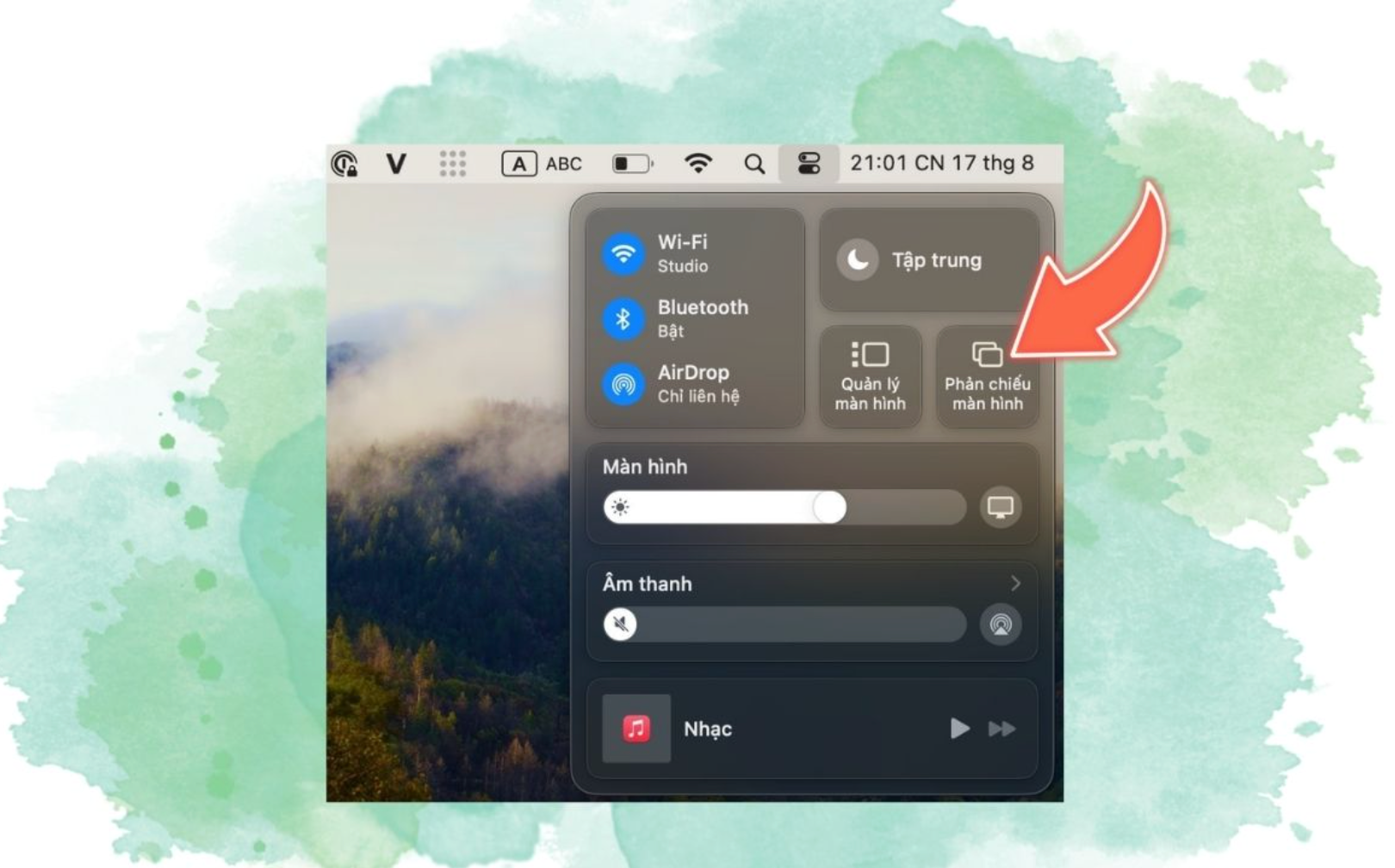
- Chọn iPad để kết nối.
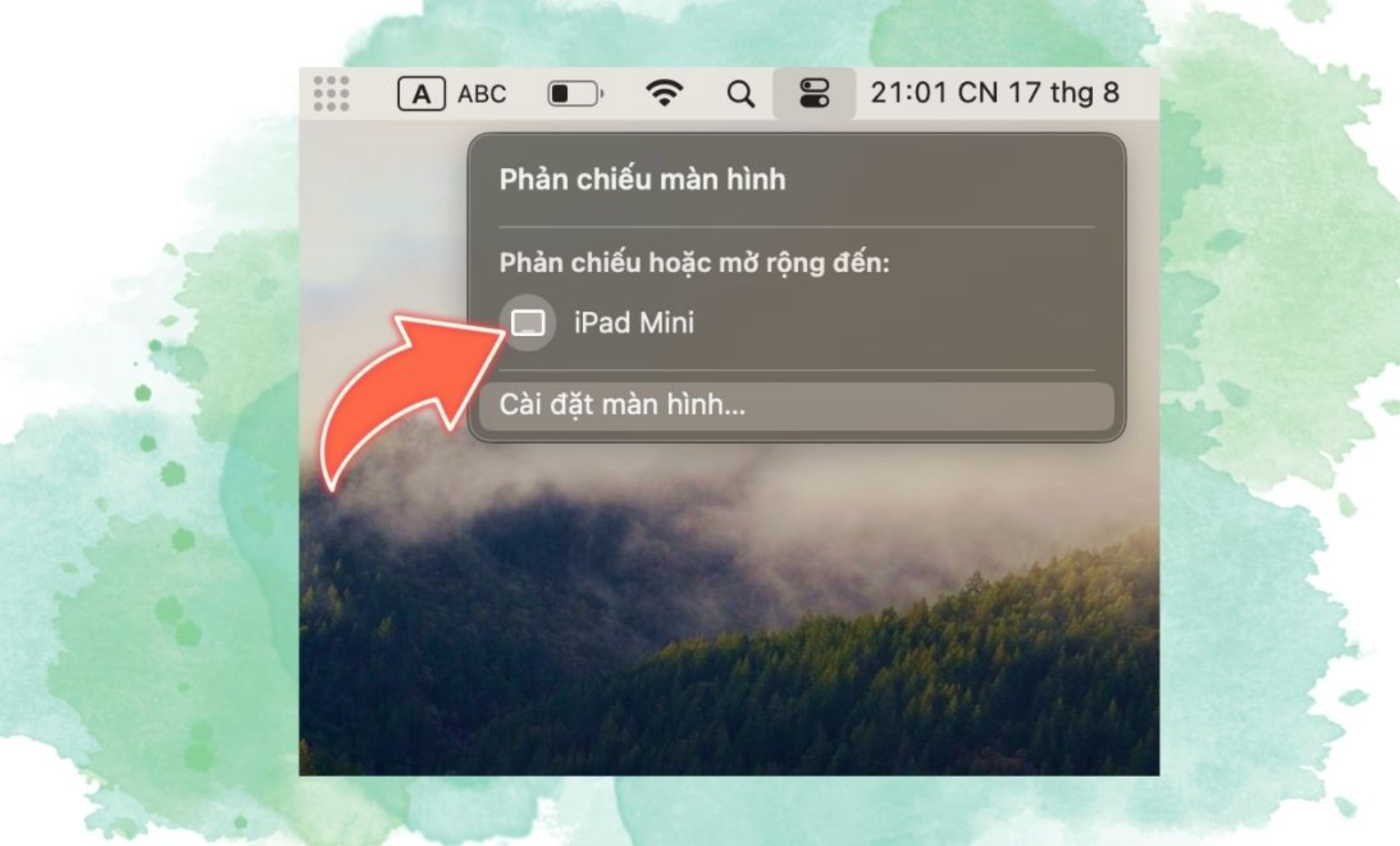
Bạn có thể kéo thả cửa sổ từ MacBook sang iPad y hệt như màn hình rời thông thường.
Tính năng nổi bật khi sử dụng iPad làm màn hình phụ
1. Sidebar và Touch Bar ảo
iPad hiển thị phím tắt như Command, Option, Control… cùng thanh Touch Bar mô phỏng, hỗ trợ thao tác nhanh.
2. Hỗ trợ Apple Pencil
Bạn có thể vẽ, chỉnh ảnh, ghi chú trực tiếp trên ứng dụng Mac thông qua iPad. Đây là tính năng cực kỳ hữu ích cho designer, illustrator hoặc người cần ghi chú nhanh.
3. Hai chế độ hiển thị
- Extend: Mở rộng thành màn hình thứ hai.
- Mirror: Phản chiếu màn hình MacBook.
4. Tuỳ chỉnh linh hoạt
Bạn có thể thay đổi vị trí thanh công cụ, bật/tắt Sidebar, Touch Bar, hoặc chuyển nhanh giữa các chế độ hiển thị.
Khắc phục lỗi Sidecar khi không kết nối được
Nếu iPad không hiển thị khi kết nối:
- Kiểm tra Apple ID phải giống nhau.
- Kiểm tra Wi-Fi, Bluetooth, Handoff có bật hay không.
- Giữ hai máy ở gần nhau hơn nếu dùng không dây.
- Thử dùng cáp USB để đảm bảo kết nối ổn định.
- Cập nhật lên phiên bản macOS và iPadOS mới nhất.
FAQ – Câu Hỏi Thường Gặp
iPad nào dùng được làm màn hình phụ cho MacBook?
Hầu hết iPad đời mới như iPad Pro, iPad Air từ thế hệ thứ 3, iPad thường từ thế hệ 6 và iPad mini từ thế hệ 5 đều hỗ trợ Sidecar.
Có cần dây để kết nối không?
Không bắt buộc. Bạn có thể kết nối không dây. Tuy nhiên, dùng dây USB sẽ ổn định và có độ trễ thấp hơn.
Có thể dùng Apple Pencil khi iPad làm màn hình phụ không?
Có. Bạn có thể dùng Apple Pencil để vẽ, ghi chú, chỉnh sửa ảnh hoặc thiết kế trên iPad với dữ liệu từ ứng dụng Mac.
Sidecar có bị lag khi dùng không?
Nếu Wi-Fi yếu hoặc khoảng cách quá xa, có thể xảy ra độ trễ. Kết nối bằng cáp sẽ mượt hơn.
iPad có thể dùng cảm ứng khi làm màn hình phụ không?
Có. Bạn có thể chạm, vuốt, zoom và thao tác trực tiếp trên iPad.